Claude Code mods : 5 plugins à installer maintenant

Le premier mod que j'ai installé sur Claude Code m'a évité de payer deux fois la même conversation. Le deuxième m'a évité de balancer une adresse e-mail personnelle dans une démo d'écran partagé.
Claude Code vient de sortir les mods, et pour une fois, ce n'est pas un truc cosmétique. Ce sont des plugins qui changent la façon dont tu vois, dont tu suis et dont tu protèges ton travail dans l'application de bureau.
Voici les cinq qui valent le détour, comment ils marchent, et comment les installer en 30 secondes.
Un mod, c'est quoi exactement
Un mod, c'est un plugin. Tu les installes avec /plugin, que ce soit dans l'interface en ligne de commande ou dans l'application de bureau. Concrètement, c'est un petit bout de code.
La bonne nouvelle : tu peux en créer un en langage naturel, sans écrire une ligne toi-même. Tu ouvres Claude, tu le mets à jour, et tu lui dis : « je veux créer un mod pour ça, allons-y ». Il le construit.
Les mods sont stockés en fichiers locaux. Tu les actives et les désactives avec des commandes slash, comme tout le reste.
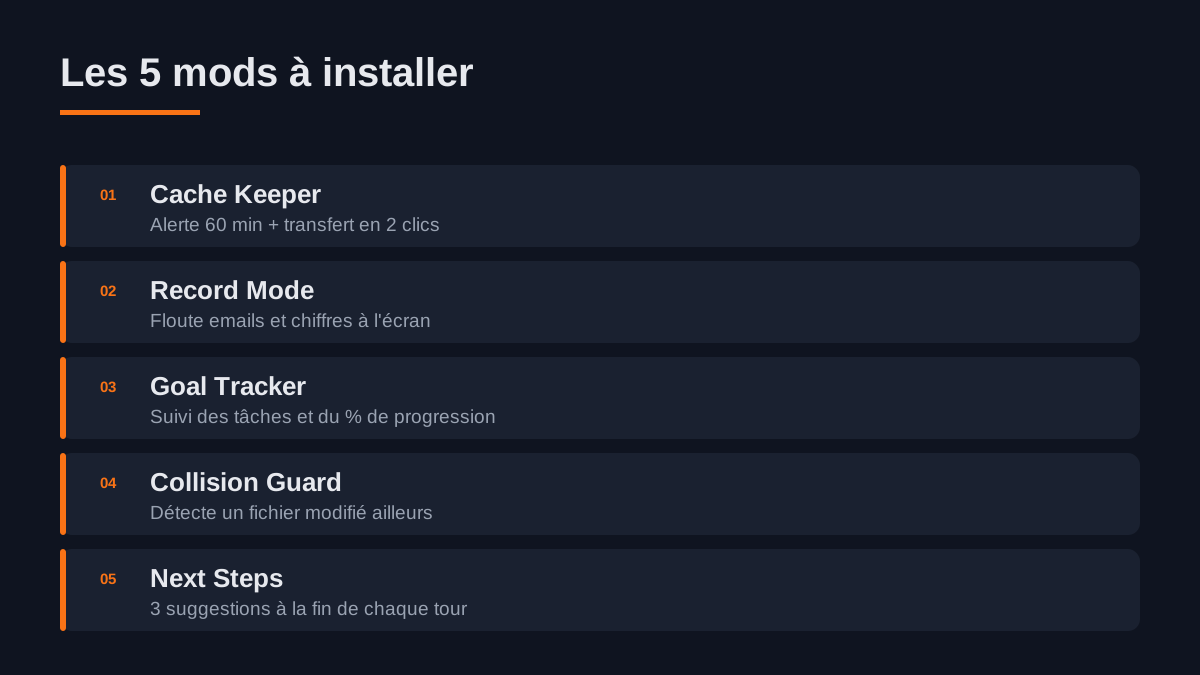
1. Cache Keeper : le compte à rebours de 60 minutes
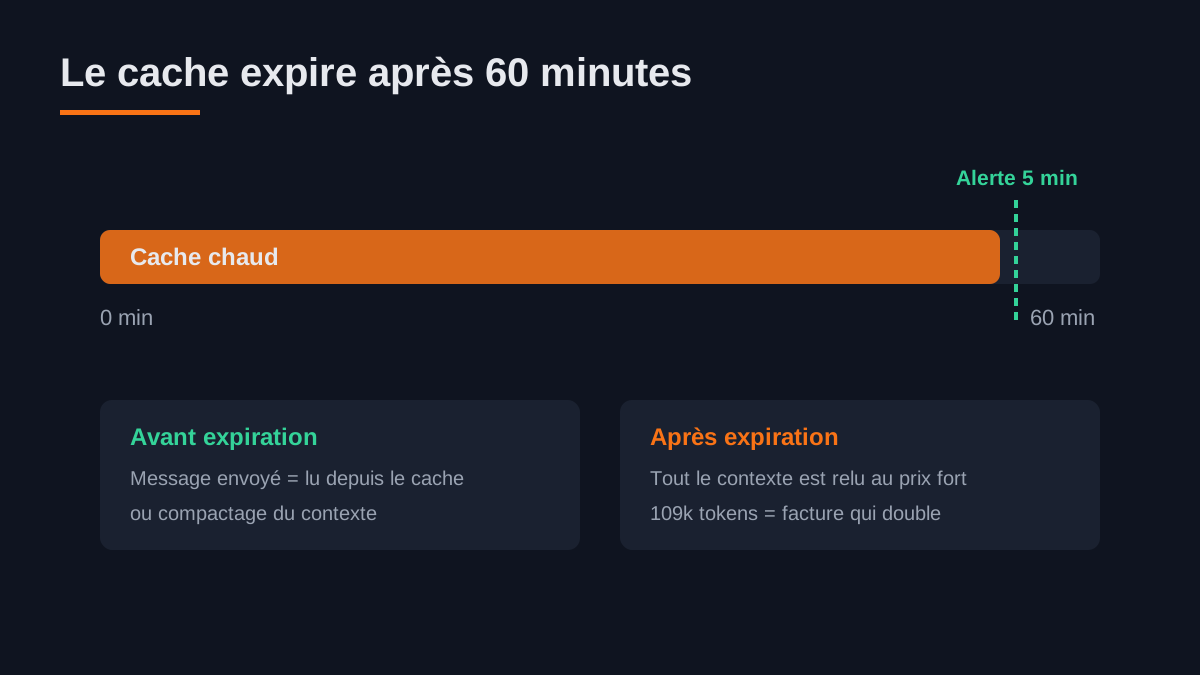
Le cache, c'est tout ce qui est en mémoire dans ta conversation. Chaque nouveau message que tu envoies à l'agent n'est pas relu au prix fort : il est lu depuis le cache.
Sauf que le cache expire. Durée de vie : 60 minutes. Si tu n'envoies rien pendant une heure, tu repayes tout le texte au tarif normal. Et plus ta fenêtre de contexte est pleine, plus ça pique.
Ce que le mod affiche en un coup d'œil :
- Le temps restant avant expiration du cache (avec une alerte quand il reste 5 minutes)
- Ta consommation de contexte (109 000 tokens dans l'exemple)
- Ta limite de session de 5 heures et ta limite hebdomadaire
- Ce que la session t'aurait coûté en facturation API
Le détail qui change tout : un bouton qui lance le transfert de session, puis un second clic qui exécute /clear. Avant, ça prenait copier, coller, entrer. Deux clics au lieu d'une séquence de trois actions.
Comment faire : si tu vois le compteur à 5 minutes, envoie un message ou compacte le contexte. Ne laisse pas expirer. C'est exactement le moment où le mod te notifie pour que tu fasses un choix au lieu de subir une facture.
2. Record mode : flouter avant de partager
Tu enregistres des démos, tu partages ton écran en client, tu fais une capture pour un post. Dans tous ces cas, tu exposes des adresses e-mail, des données financières, des infos internes.
Le mode enregistrement règle ça proprement. Tu tapes la commande record, il s'active, et tout ce qui ressemble à une donnée sensible est flouté à l'écran.
Le test qui m'a convaincu : je demande « quelle est l'adresse e-mail associée à mon compte GitHub ? ». Réponse de l'agent : « mode enregistrement activé, je masquerai les adresses réelles à l'écran », avec des espaces réservés à la place.
Second test, plus parlant. Je colle du code HTML pour faire passer un prix de 29 $ à 39 $. Les vrais chiffres partent bien vers l'agent, mais l'affichage est flouté. Quand je vais voir le fichier, le prix est bien passé de 29 à 39. L'agent lit tout, l'écran affiche des espaces réservés.
Comment faire : tape record pour activer, record off pour désactiver. Pense à l'activer dès que tu lances un enregistrement, pas pendant. Et retiens la logique : c'est l'affichage qui est flouté, pas le texte qui est censuré. L'agent continue de travailler sur les vraies valeurs.
3. Goal tracker : savoir où en est ton objectif
Tu lances un prompt long, un goal, une tâche qui va tourner dix minutes. Tu ne sais pas combien de temps elle tourne, ni où elle en est, ni ce qu'elle a déjà fait.
Ce mod affiche une interface dédiée dès que tu lances un objectif :
- L'objectif en cours, avec le temps écoulé
- Le statut (en attente du plan de tâches, puis en cours)
- La liste des tâches, cochées au fur et à mesure
- Le pourcentage de progression
- Les autres discussions en parallèle
Sur un exemple concret, l'agent a créé quatre tâches : trouver des outils de récupération de commentaires, extraire les commentaires des 10 dernières vidéos, analyser les thèmes communs, remonter le thème principal. Tu vois visuellement chaque case se cocher.
Comment faire : c'est le mod qui t'intéresse si tu pilotes plusieurs sessions en même temps. Avec une douzaine d'objectifs ouverts, un seul écran qui les liste tous change vraiment la donne.
4. Collision Guard : ne plus écraser tes fichiers
Scénario classique : tu travailles sur un fichier dans une conversation, tu ouvres une seconde conversation sur le même fichier, et l'agent de la seconde écrase le travail de la première.
Collision Guard vérifie, avant chaque édition, écriture ou modification, si le fichier a été touché dans les 30 dernières minutes. Si c'est le cas, il te pose la question directement dans l'interface : « une autre discussion ouverte a modifié ce fichier à l'instant, tu veux continuer quand même ? »
Tu peux continuer, basculer vers une arborescence de travail, annuler, ou taper autre chose.
Ce n'est pas un hook. Un hook, c'est un outil qui bloque ou agit automatiquement. Ici, l'agent reconnaît une situation et te demande ce que tu veux. La nuance est importante : tu gardes la main.
Comment faire : tu peux reproduire le même comportement avec une compétence ou une règle dans ton CLAUDE.md, mais le construire en mod a été très rapide, et ça s'affiche au bon moment, au bon endroit. Si plusieurs agents tournent sur le même dépôt, c'est non négociable.
5. Next Steps : trois suggestions à la fin de chaque tour
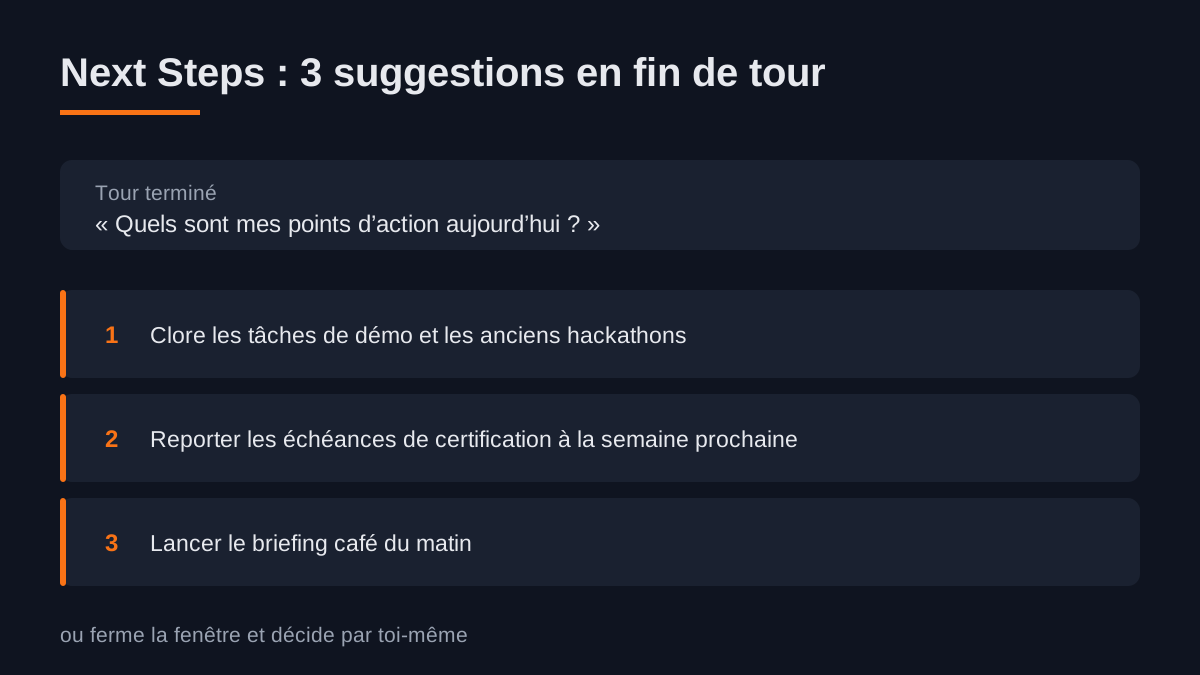
À la fin de chaque tour, l'agent affiche un petit bloc avec trois recommandations sur la marche à suivre, ou te laisse fermer la fenêtre si tu préfères décider toi-même.
Sur une demande du type « quels sont mes points d'action aujourd'hui ? », les suggestions tombent : clore les tâches de démo, reporter les échéances de la semaine prochaine, lancer le briefing du matin.
Là où ça devient vraiment utile, c'est en développement. On te suggère de corriger tel bug d'abord, ou de fusionner ces changements avant d'attaquer autre chose. Un guide qui te tire vers la suite au lieu de te laisser en fin de tour à faire « et maintenant ? ».
Comment faire : copie le mod, donne-le à Claude et dis « configure ce mod ». Trente secondes plus tard, il apparaît dans la même discussion que toi.
FAQ : installation et utilisation des mods Claude Code
Comment installer un mod sur Claude Code ?
Pour installer un mod sur Claude Code, il suffit d'utiliser la commande /plugin dans l'interface en ligne de commande ou dans l'application de bureau. C'est un processus simple qui prend environ 30 secondes.
Les mods que j'installe restent-ils ma propriété ?
Oui, tous les livrables créés à partir des mods, comme les agents et scripts, restent à 100 % la propriété de votre entreprise. Vous en avez le contrôle total.
Que se passe-t-il si le cache expire ?
Si le cache expire après 60 minutes sans activité, vous devrez repayer tout le texte au tarif normal. Le mod Cache Keeper vous aide à suivre le temps restant et à éviter des frais inutiles.
Le prompt qui trouve tes propres mods
Si aucun de ces cinq ne correspond à ton usage, la méthode de départ est un prompt. Donne-le tel quel à ton agent :
« Examine mes journaux de session, comprends ce que je fais dans Claude Code, ce que je répète constamment, quelles tâches j'effectue souvent, et propose-moi les cinq meilleurs mods à créer maintenant pour améliorer mon flux de travail, économiser de l'argent, travailler plus vite et rester organisé. »
L'agent sort une liste de suggestions. Tu n'as pas à les suivre toutes. Ça sert à lancer la réflexion sur ce que tu fais réellement, jour après jour, plutôt que de copier des mods qui ne servent à personne.
Autre voie, encore plus simple : décris en langage naturel ce que tu veux voir, à quoi ça doit ressembler, et laisse l'agent construire. Une fois fait, demande-lui « comment je l'active ? » et il te répond.
Le point à retenir : un mod ne rend pas l'agent plus intelligent. Il retire une friction que tu as arrêté de voir. Le cache qui expire, le fichier écrasé, la donnée sensible à l'écran, l'objectif qu'on ne suit plus. Cinq frictions en moins, cinq fois moins de mauvaises surprises.
Si tu veux aller plus loin que la personnalisation de ton interface et intégrer l'agent dans tes processus commerciaux, c'est exactement ce qu'on fait dans la Direction IA externalisée. L'audit offert de 45 minutes est le point de départ.
Un terme IA croisé dans cet article ?
Définitions claires, sans jargon, pour dirigeants de PME.
Audit IA offert · 45 min
Passez à l'action : votre Audit IA Express offert (45 min)
45 minutes en visio pour auditer vos processus, chiffrer vos gains de productivité et identifier vos 3 premiers agents IA rentables.
Réservé aux dirigeants de PME (10 à 100 salariés) · Sans engagement · Propriété 100 % de vos livrables
Relevé hebdomadaire des Agents & Automatisations IA
Chaque samedi matin, recevez notre sélection d'articles, retours d'expérience terrain et cas d'usage concrets sur les Agents IA en PME. Synthèse directe, zéro superflu.
Direction IA Externalisée en région