Vous utilisez 10 % de Claude : les 10 astuces cachées
 Gary Bramnik
2 septembre 2026 · 12 min de lecture

Sommaire
- 1. Il y a un App Store caché dans Claude
- 2. Importez votre mémoire depuis ChatGPT
- 3. Le mode incognito existe
- 4. Retrouvez vos anciennes conversations en 3 phrases
- 5. Demandez le fichier, pas le texte
- 6. Faites auditer votre agenda par rapport à vos objectifs
- 7. Demandez à Claude d'auditer votre façon de l'utiliser
- 8. Créez vos propres skills avec Skill Creator
- 9. Pilotez Claude Code depuis votre téléphone
- 10. Planifiez des tâches récurrentes
- La preuve par l'exemple : une appli, zéro ligne de code
- Ce que vous faites cette semaine
- FAQ : fonctionnalités et utilisation de Claude
- La conclusion qui pique
Vous utilisez 10 % de Claude.
Pas parce que vous êtes mauvais. Parce que les 90 % restants sont cachés dans des menus que personne n'ouvre, derrière des réglages qu'on coche jamais, et dans des réflexes qu'on ne prend pas.
Vous avez branché Claude à vos outils, vous rangez vos conversations dans des projets, vous structurez vos prompts. Vous faites déjà mieux que la plupart des gens. Et pourtant, il vous manque les fonctions qui changent vraiment le temps passé.
J'en ai testé des dizaines. Voici les 10 qui comptent, de la plus simple à la plus profonde.
1. Il y a un App Store caché dans Claude
Les plugins. C'est la fonctionnalité la plus sous-utilisée de tout l'écosystème.
Paramètres, en bas à gauche, onglet Plugins. Vous y trouvez des packs complets : des outils, des commandes, des connecteurs, parfois des skills entiers. Installables en un clic.
L'exemple le plus parlant : le plugin PDF Viewer. Une fois installé, tapez /viewpdf dans n'importe quelle conversation, et Claude annote, modifie, remplit vos PDF. Il s'invoque même tout seul si votre demande correspond aux mots-clés. Le slash, c'est pour être sûr à 100 %.
Et il y en a pour tout : vente, support client, RH, finance. Sans oublier les partenaires : Canva, Slack, et tout l'écosystème des outils que vous utilisez déjà, préconfigurés pour bien fonctionner avec Claude.
La règle : avant de câbler un nouvel outil à la main, vérifiez si un plugin n'existe pas déjà. Ça vous évite des heures d'ajustement. Seule contrainte : certains plugins demandent l'application de bureau. Elle est gratuite, ça se télécharge en 30 secondes.
2. Importez votre mémoire depuis ChatGPT
L'objection classique des habitués de ChatGPT : « tout mon historique est là-bas, deux ans de conversation, il me connaît par cœur, je ne vais pas repartir de zéro. »
Vous n'avez pas à repartir de zéro.
Paramètres → Capacités → Mémoire → « Démarrer l'importation ». Claude vous génère un prompt à copier-coller dans ChatGPT (ça marche aussi avec Gemini, Grok, Mistral ou Copilot). Ce prompt demande à l'autre LLM de reformuler tout ce qu'il sait de vous : vos préférences, vos projets, votre façon de travailler. Vous collez le résultat dans la fenêtre d'importation.
Deux minutes montre en main, et Claude a reconstruit sa mémoire à partir de votre historique.
Ensuite, le réflexe que personne ne prend : allez voir ce que Claude a retenu de vous. Tout est visible ligne par ligne. Corrigez, supprimez, ajoutez. C'est votre profil, faites le ménage.
3. Le mode incognito existe
Un cadeau pour votre conjoint, une question de santé perso, une idée de business que vous voulez tester sans polluer votre profil.
La petite icône de fantôme, en haut du chat. Un clic, et la conversation passe en mode incognito : aucune trace dans l'historique, aucune entrée dans la mémoire.
Et pour le cas inverse (une information déjà échangée que vous ne voulez pas voir mémorisée), la solution est encore plus simple : dites « Ne retiens pas ça. » Claude gère sa mémoire à la demande.
4. Retrouvez vos anciennes conversations en 3 phrases
Le vrai problème de la plupart des gens, ce n'est pas que Claude oublie. C'est qu'eux perdent l'information.
Cette conversation d'il y a 3 semaines où vous aviez enfin la réponse que vous attendiez. Ce plan d'action point par point jamais retrouvé, malgré 20 minutes de scroll dans l'historique. Résultat : vous reposez la question de zéro, et la réponse est moins bonne.
Claude peut chercher dans vos conversations à votre place. Trois formulations qui fonctionnent à tous les coups :
- « Reprends là où on s'était arrêté sur [projet]. »
- « Qu'est-ce qu'on avait décidé pour [sujet] ? »
- « Retrouve-moi le plan que tu avais fait pour [tâche]. »
Et demandez-lui le lien direct de la conversation : il vous le donne, vous cliquez, vous y êtes.
5. Demandez le fichier, pas le texte
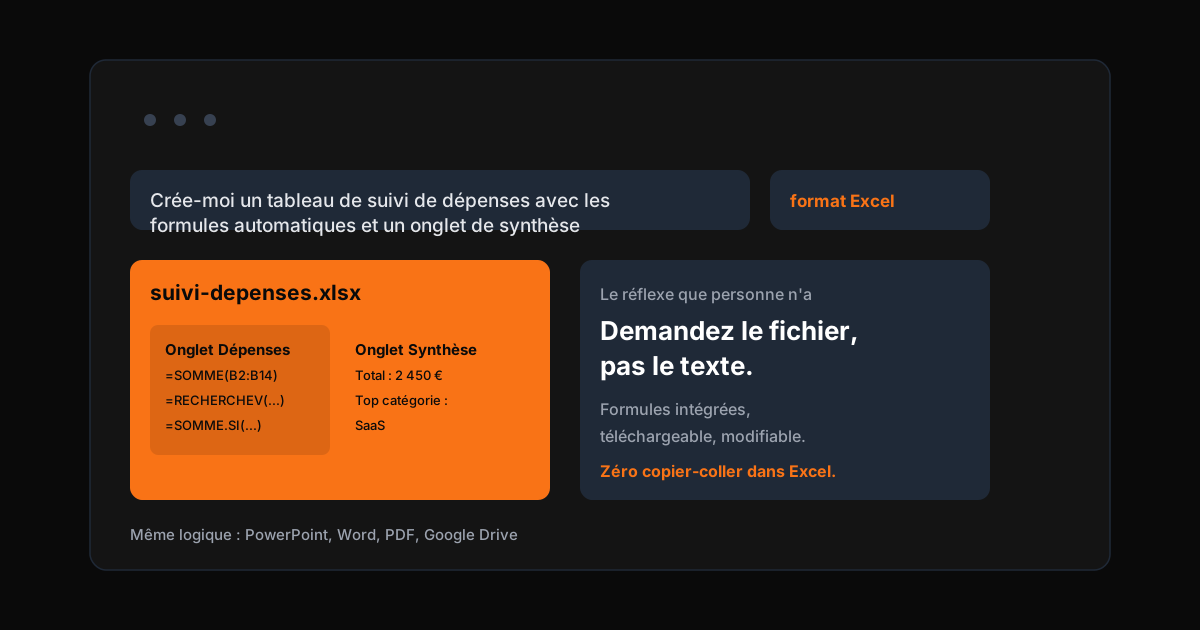
Le réflexe de tout le monde : générer du texte, le copier-coller dans Excel, puis passer 20 minutes à tout régler point par point.
Claude crée des fichiers finis. Directement.
« Crée-moi un tableau de suivi de dépenses avec les formules automatiques et un onglet de synthèse, format Excel. » Vous recevez un vrai fichier Excel, formules intégrées. Même chose avec PowerPoint (un document transformé en présentation de plusieurs slides), Word, PDF, ou directement sur votre Google Drive.
Le réflexe à prendre : ne demandez plus jamais du texte quand vous voulez un fichier. Si la génération de documents ne fonctionne pas chez vous, vérifiez la case dans Paramètres → Capacités : sans elle, Claude ne crée aucun fichier.
6. Faites auditer votre agenda par rapport à vos objectifs
Vous avez connecté votre calendrier à Claude. Et vous vous en servez pour quoi ? Résumer votre semaine ? Savoir quand est le prochain rendez-vous ?
Donnez-lui vos objectifs du trimestre. Demandez : « Analyse les deux dernières semaines de mon calendrier et vois si elles sont alignées avec mes objectifs. »
Vous obtenez trois choses :
- Une analyse écrite : les points qui posent problème, les endroits qui prennent trop de temps par rapport aux objectifs.
- Un dashboard : les heures réelles en face des heures cibles, par type d'activité.
- Des suggestions concrètes : les créneaux récurrents à supprimer, les modifications à faire sur le planning.
La première fois, ça pique. C'est exactement pour ça que c'est utile. Et ça marche aussi dans la vie perso : deux semaines de calendrier face à vos objectifs, et vous êtes remis en face de la réalité.
7. Demandez à Claude d'auditer votre façon de l'utiliser
Votre Spotify Wrapped, version productivité.
Claude peut analyser comment vous l'utilisez : vos prompts, vos habitudes, vos contradictions. Condition : la mémoire activée (astuce 2).
Ce que ça révèle, en général : des processus de réflexion qui ont évolué sans que le système soit mis à jour, des skills qui se contredisent, des sujets où vous tournez en rond. Les recommandations typiques :
- Piloter 15 minutes par semaine pour remettre le système à jour.
- Structurer un mini brief de production avant chaque gros chantier.
- Auditer les skills pour éliminer les contradictions.
Le récap devient un plan d'action, pas une infographie qu'on range dans un coin.
8. Créez vos propres skills avec Skill Creator
Une tâche que vous refaites chaque semaine. Un format de post récurrent. Une checklist toujours structurée pareil. Et à chaque fois, vous réexpliquez tout à Claude dans un prompt rallonge.
C'est le moment d'écrire un skill. Un skill, c'est une instruction permanente : votre méthode, vos règles, votre structure, appliquées sans avoir à les préciser.
Et vous n'avez même pas besoin de savoir écrire des skills. Anthropic a créé Skill Creator, disponible dans le catalogue de plugins (Paramètres → Compétences → Parcourir). Vous l'activez, et Claude vous interviewe sur votre méthode. Il pose des questions, vous expliquez, il formalise. En 5 minutes, votre façon de faire devient un automatisme.
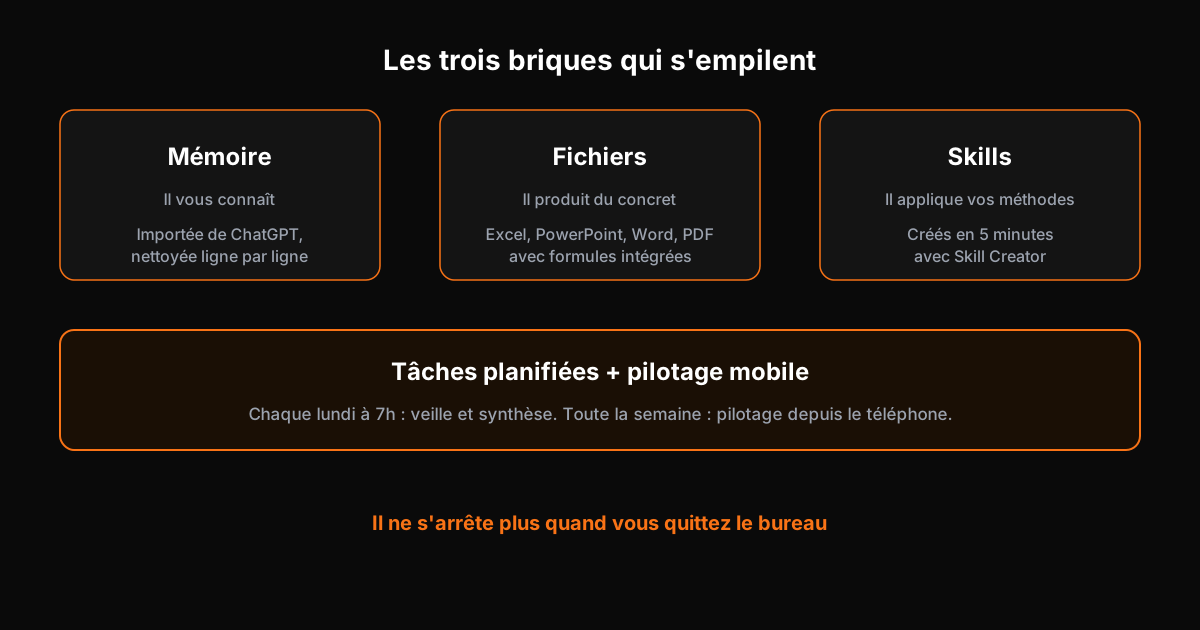
Mémoire, fichiers, skills : trois briques qui s'empilent. La mémoire le personnalise, les fichiers le rendent concret, les skills lui apprennent vos méthodes.
9. Pilotez Claude Code depuis votre téléphone
La bascule, elle est là. Claude a deux modes d'exécution : Cowork et Claude Code. Le second va beaucoup plus loin.
Et depuis peu, il se pilote depuis le téléphone. Sur votre session Claude Code, tapez /remote-control, connectez la session à l'application Claude mobile (section Code). Vous voyez vos sessions, vous en ouvrez une, vous ajoutez une tâche : « remplace les emojis par des logos blancs sans couleur ». La tâche se lance sur l'ordinateur, et vous pouvez continuer à piloter depuis n'importe où.
Seule contrainte : l'ordinateur doit rester allumé. Un VPS permet de s'en affranchir, mais c'est un autre niveau de complexité.
10. Planifiez des tâches récurrentes
Chaque lundi à 7h : chercher les nouveautés sur vos sujets et en faire une synthèse. Chaque semaine : préparer le document de brief de votre réunion du lundi.
Les tâches planifiées de Claude. Votre assistant ne s'arrête plus de travailler quand vous quittez le bureau.
C'est là que 2026 bascule. On ne discute plus avec l'IA. On lui délègue des tâches, on automatise une partie du travail, et on pilote le reste à distance.
La preuve par l'exemple : une appli, zéro ligne de code
Pendant qu'on explorait ces astuces, voici ce qui se passait en parallèle : un prompt de spécification collé dans Claude Code, et l'application qui se construit toute seule.
Le résultat : un coach sportif et nutrition complet, avec l'IA intégrée. Objectifs cochés, programme généré automatiquement (séance jambes, exercices détaillés), suivi des séances au fur et à mesure. Le lien ouvert sur un téléphone, testé en conditions réelles, sans avoir écrit une seule ligne de code à la main.
Bien sûr, il reste des retouches à faire. Mais le point n'est pas là. Le point, c'est qu'un non-développeur peut aujourd'hui produire une application fonctionnelle pendant qu'il fait autre chose.
Ce que vous faites cette semaine
- Installez un plugin. Juste un. Le PDF Viewer pour commencer, ou celui qui correspond à votre métier. Prenez 2 minutes.
- Importez votre mémoire. Depuis ChatGPT ou votre LLM habituel. Puis faites le ménage ligne par ligne.
- Cochez la case des fichiers. Paramètres → Capacités. Et la prochaine fois que vous avez besoin d'un tableau, demandez le fichier Excel.
- Auditez votre agenda. Deux semaines de calendrier face à vos objectifs du trimestre. Notez les créneaux à supprimer.
- Activez Skill Creator. Une méthode que vous refaites chaque semaine devient un skill en 5 minutes.
FAQ : fonctionnalités et utilisation de Claude
Comment puis-je importer mon historique de ChatGPT dans Claude ?
Pour importer votre historique, allez dans Paramètres → Capacités → Mémoire et cliquez sur « Démarrer l'importation ». Claude vous fournira un prompt à copier-coller dans ChatGPT, permettant de récupérer vos préférences et projets.
Claude peut-il m'aider à retrouver d'anciennes conversations ?
Oui, Claude peut rechercher dans vos conversations. Utilisez des formulations comme « Reprends là où on s'était arrêté sur [projet] » pour retrouver facilement des informations passées.
Est-il possible de créer directement des fichiers avec Claude ?
Oui, vous pouvez demander à Claude de créer des fichiers finis. Par exemple, en demandant un tableau de suivi de dépenses, vous recevrez un fichier Excel prêt à l'emploi avec toutes les formules intégrées.
La conclusion qui pique
Vous utilisez 10 % de Claude. Ce n'est pas un reproche, c'est un constat.
Mais le vrai sujet n'est pas l'outil. C'est le pilotage : savoir quelle brique empiler (mémoire, fichiers, skills), quelle tâche déléguer, quelle tâche planifier, et ce qu'on garde humain.
C'est exactement ce que je fais chez mes clients : brancher la mémoire, structurer les skills, automatiser les tâches récurrentes, et former les équipes pour qu'elles ne repartent pas de zéro tous les lundis. La Direction IA Externalisée, c'est quelqu'un qui connaît les 100 % de l'outil, et qui vous fait gagner le temps que vous perdez sur les 90 % cachés.
Un audit de 45 minutes, offert, pour voir où vous en êtes. La plupart des boîtes découvrent qu'elles utilisent 10 % de ce qu'elles paient déjà.